Manual de Criação de Fórmulas
Aprenda a criar fórmulas poderosas com variáveis, sensores, APIs, gráficos e muito mais
O OmniMeasure possui um motor de fórmulas completo (engine próprio) que permite criar desde simples calculadoras até ferramentas complexas com integração a sensores do dispositivo, APIs externas, gráficos interativos, mapas e pipelines multi-etapas.
Este manual cobre todos os recursos disponíveis no criador de fórmulas, com exemplos práticos e tutoriais passo a passo.
Editor de Fórmulas
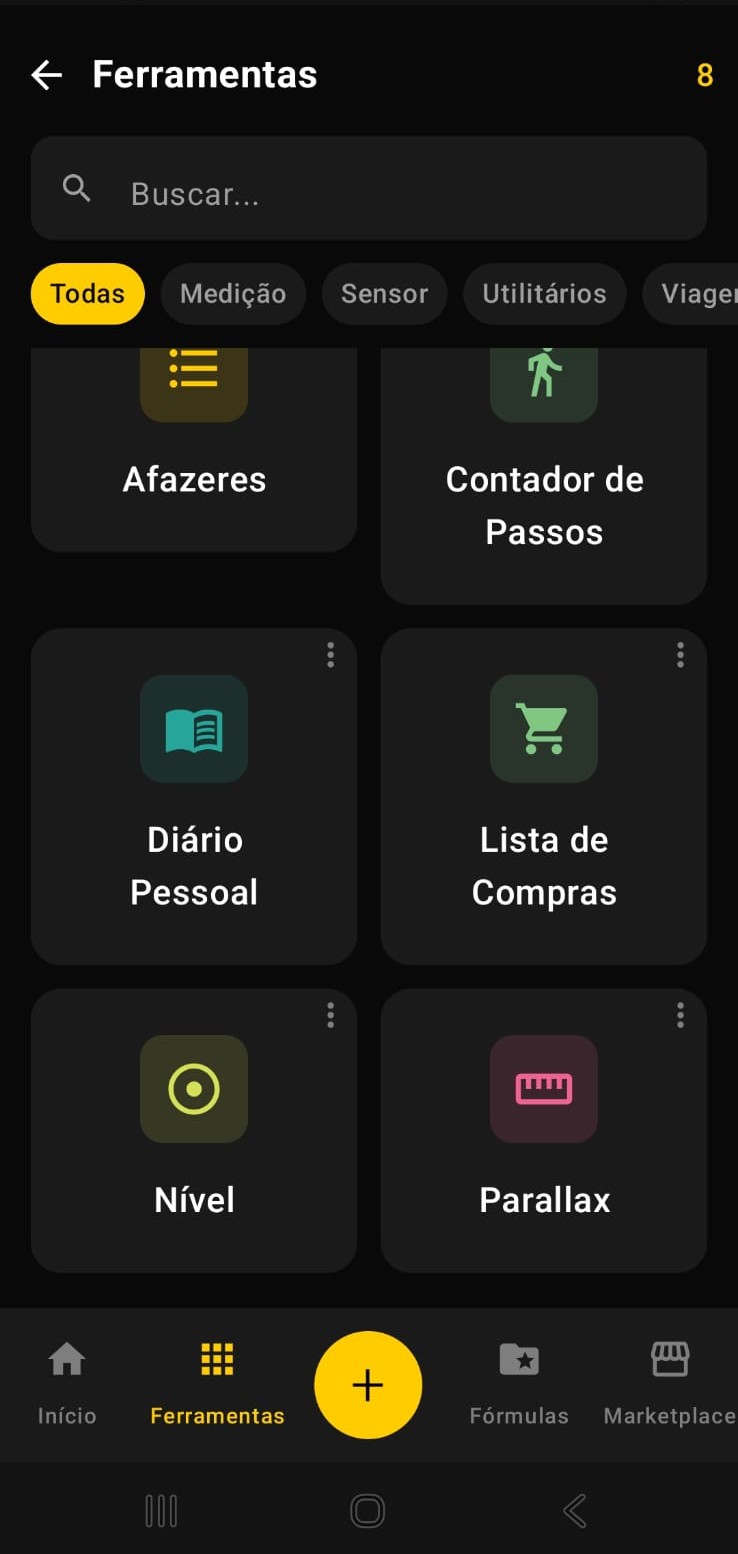
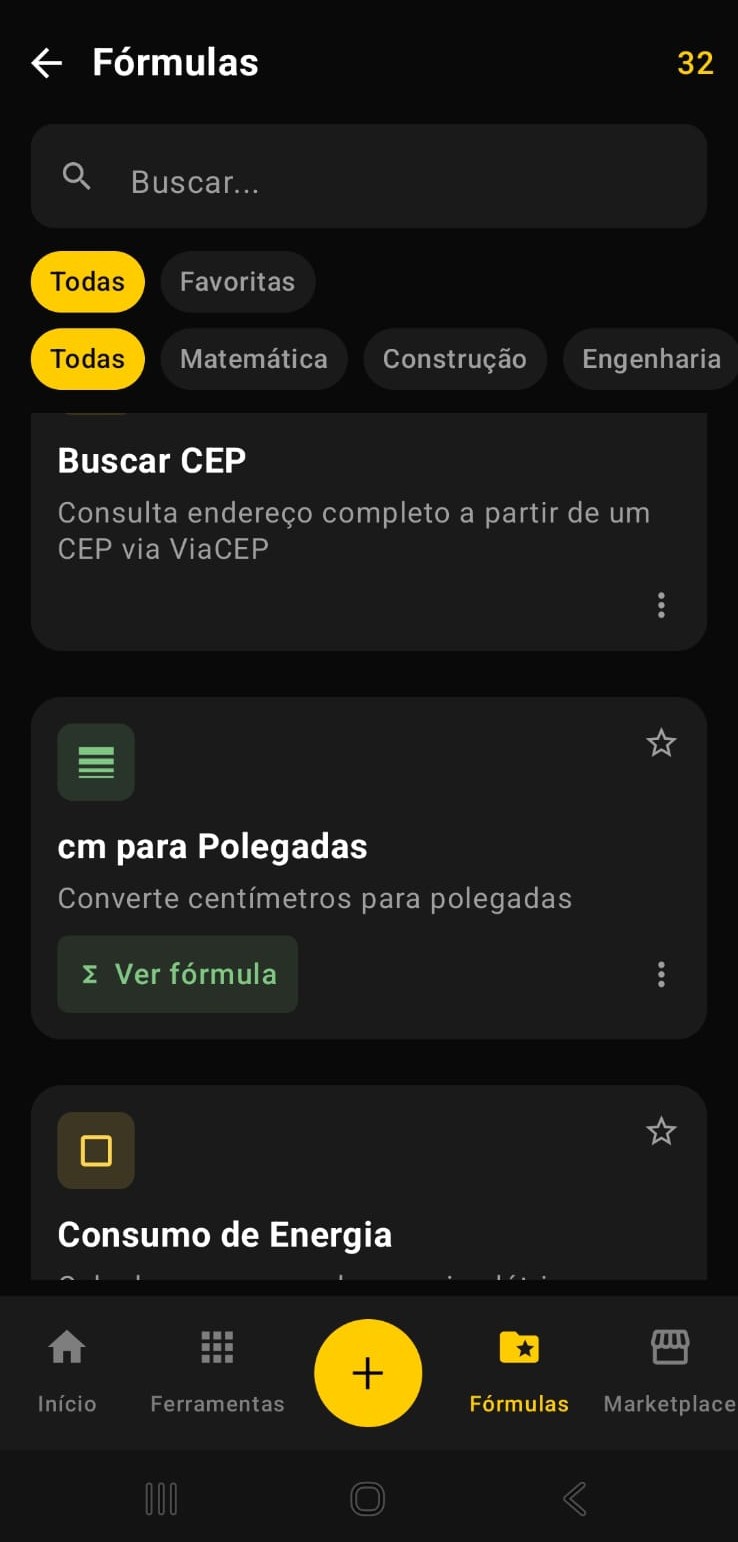
O editor é um assistente de 6 etapas acessado pelo botão ➕ na barra inferior. Cada etapa corresponde a uma seção de configuração.
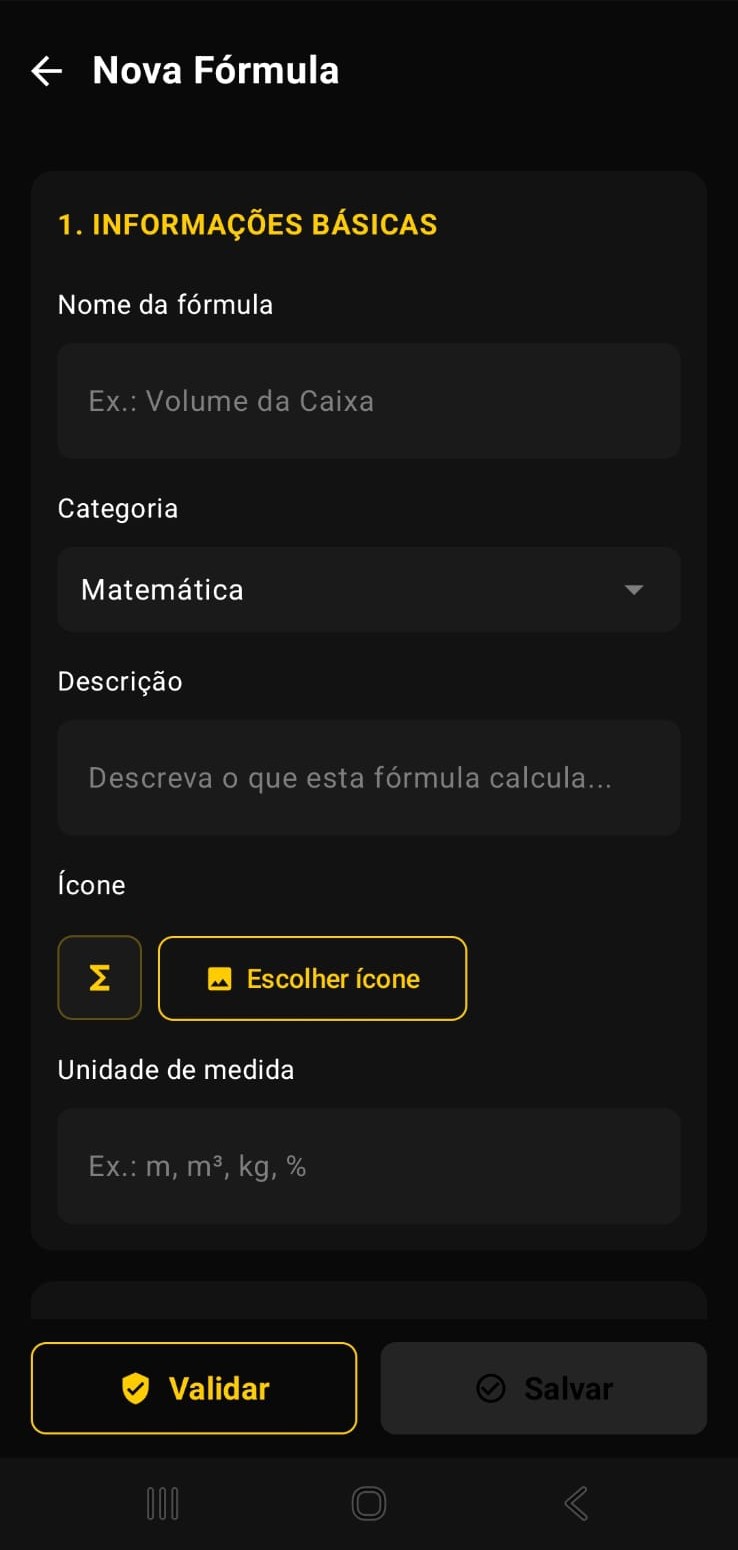
Informações Básicas
Título, descrição, categoria, ícone, cor do ícone e unidade do resultado.
Variáveis (Entradas)
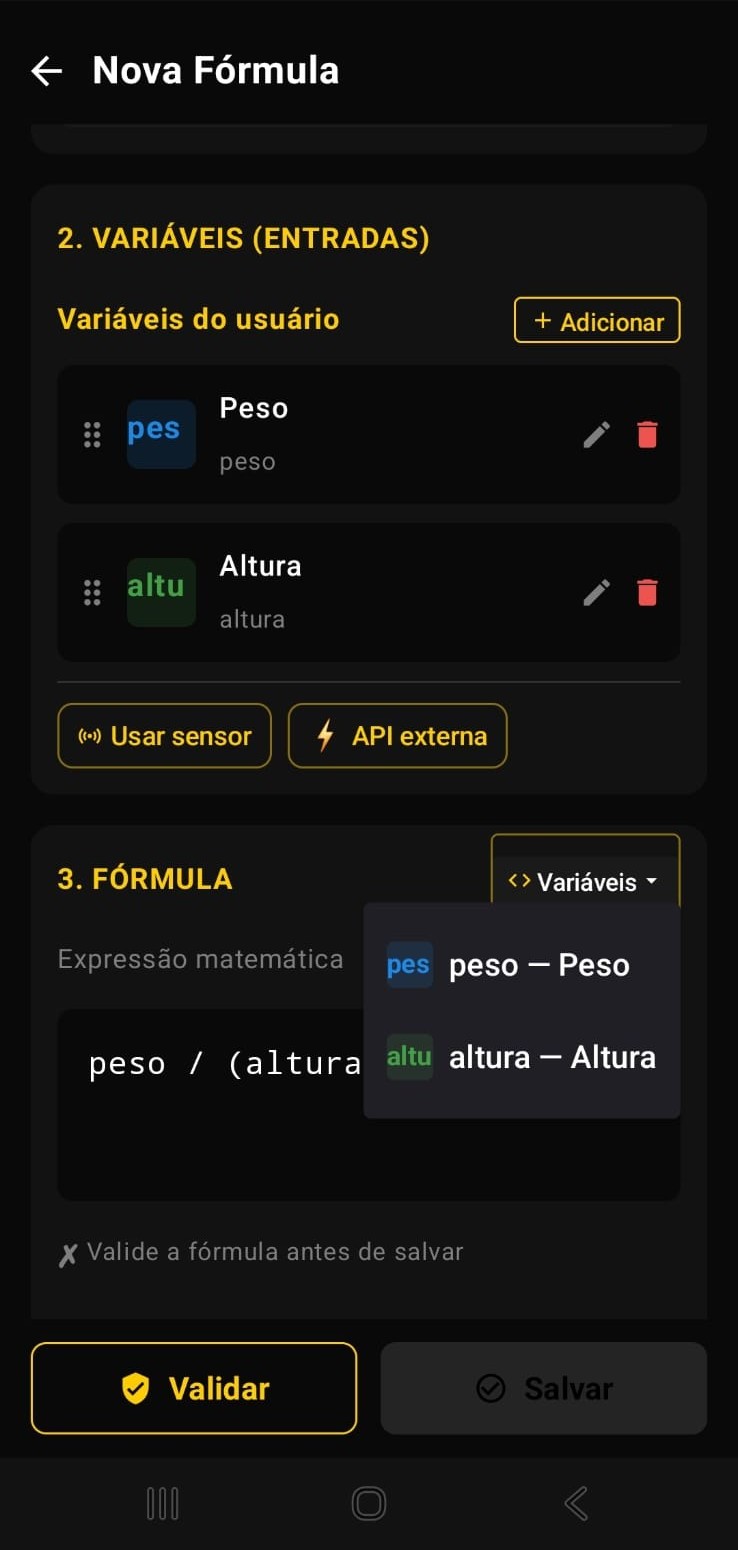
Defina os valores de entrada da fórmula com nome, símbolo, tipo, unidade, valor padrão, validação.
Fórmula
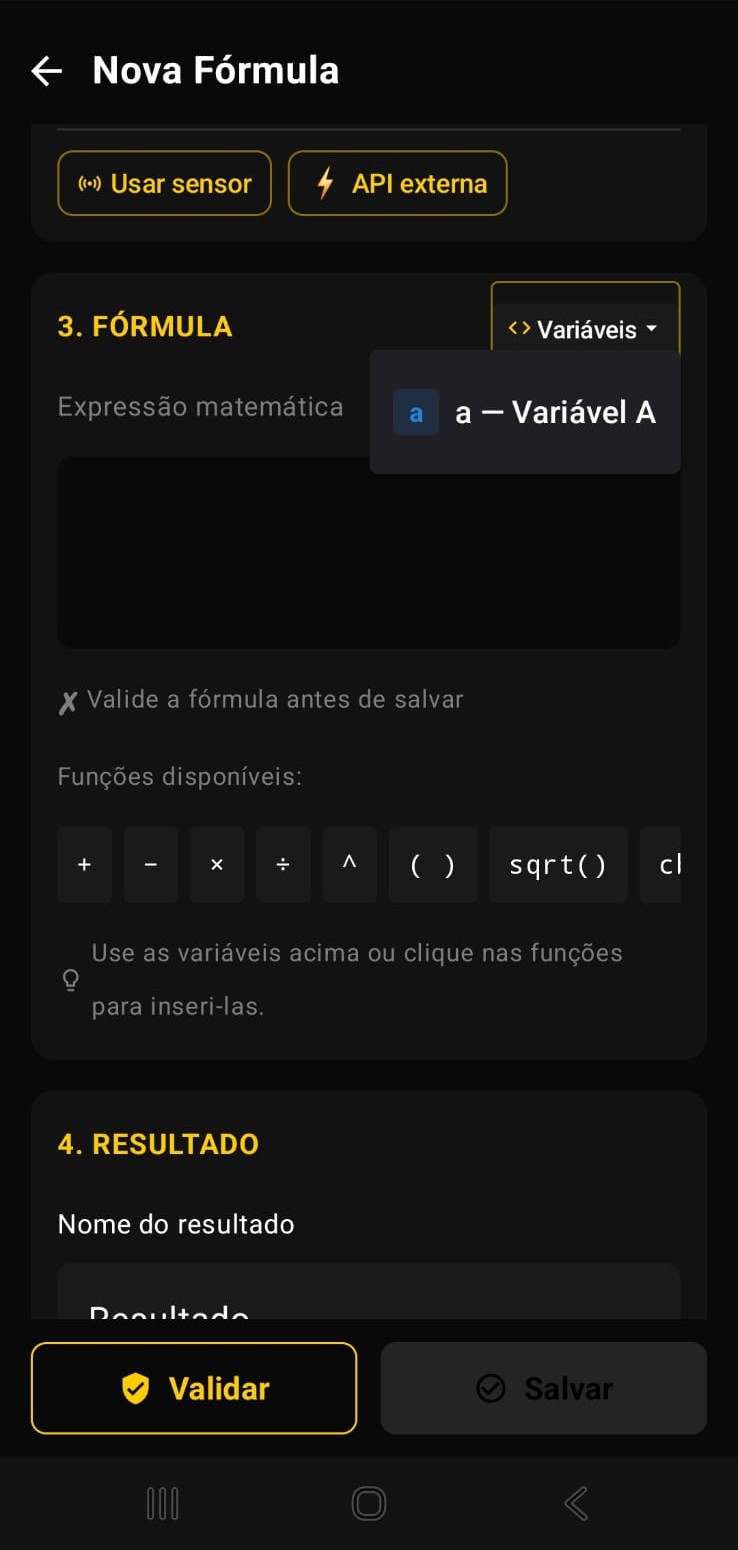
Escreva a expressão matemática usando os símbolos das variáveis. Barra de funções inline com chips clicáveis.
Resultado
Nome do resultado, unidade, formato (decimal, porcentagem, etc.) e valor mínimo/máximo.
Configurações
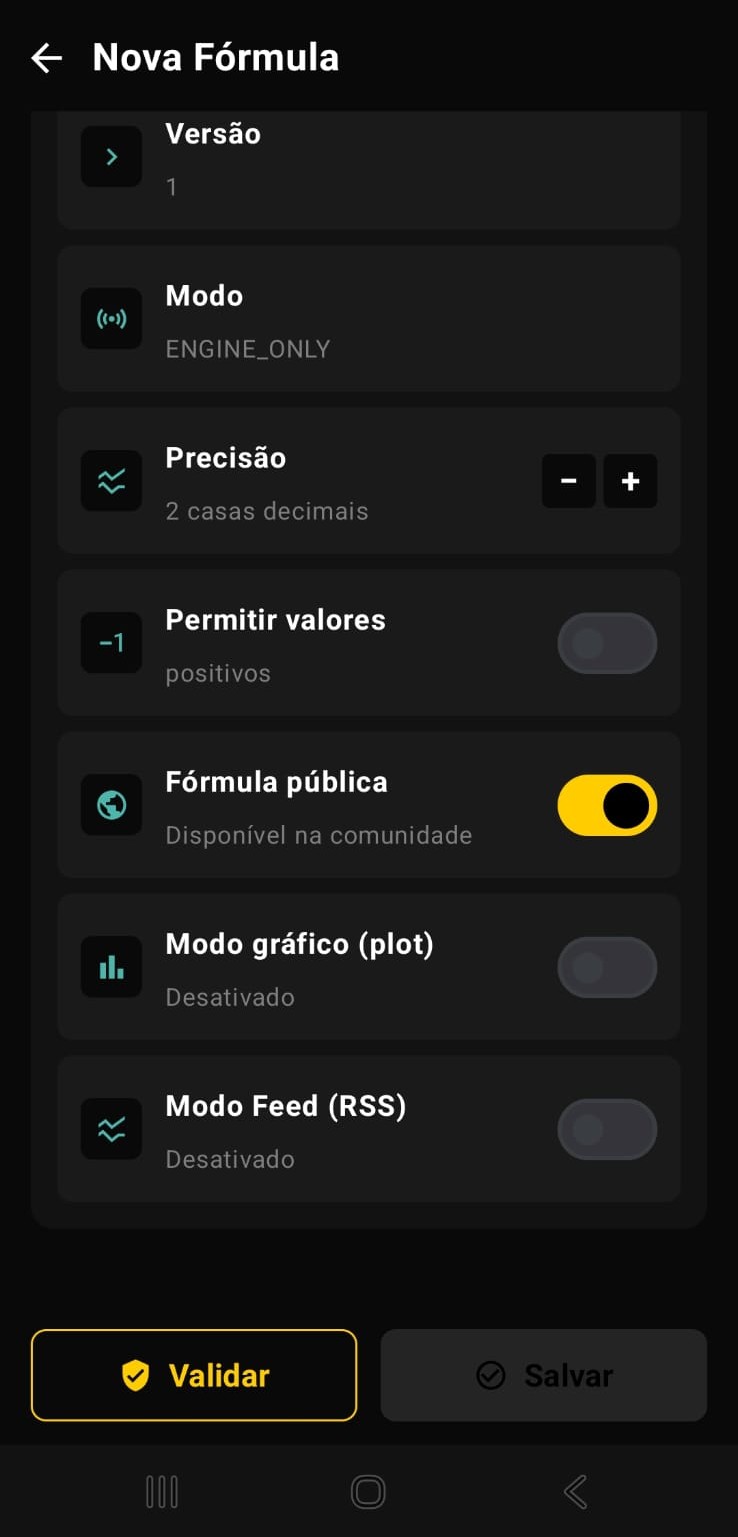
Tags SEO, versão, modo de execução, modo de resultado, providers de sensor/API, permissão de negativos, toggle público.
Gráfico
(Opcional) Configuração de gráfico: tipo (linha/barra/scatter/área), séries, eixos, cores.
Variáveis — Os 9 Tipos
Cada variável representa um valor de entrada. Você pode adicionar quantas variáveis precisar. Abaixo os 9 tipos disponíveis:
| Tipo | Descrição | Campos Extras |
|---|---|---|
number |
Número decimal | Min, Max, Default, Unidade |
integer |
Número inteiro | Min, Max, Default |
text |
Texto livre | Max length, Regex (validação), Default |
date |
Seletor de data | Formato (DD/MM/YYYY), Default |
time |
Seletor de hora | Formato (HH:MM), Default |
boolean |
Sim/Não (toggle) | Valor padrão (sim/não) |
slider |
Controle deslizante | Min, Max, Step, Default |
select |
Seleção em lista | Opções, Labels, Tipo do valor (string/number) |
list |
Lista de valores | Usado com funções de agregação: sum(), avg(), etc. |
Campos de toda variável
- Símbolo — identificador usado na expressão (ex:
V,R1,peso) - Nome — rótulo exibido na tela de execução
- Descrição — texto de ajuda
- Unidade — exibida ao lado do campo (ex:
kg,m) - Cor — cor do chip da variável na execução
- Obrigatório — toggle para campo obrigatório
- Transform — converte o valor antes de calcular (ver tabela abaixo)
Transforms disponíveis
| Transform | O que faz | Exemplo |
|---|---|---|
timeToDecimal | "07:30" → 7.5 | Hora trabalhada |
cmToM | 150 → 1.5 | Altura |
mmToCm | 100 → 10 | Comprimento pequeno |
mmToM | 1000 → 1 | Comprimento em mm para m |
mToKm | 1500 → 1.5 | Distância |
kgToG | 1.5 → 1500 | Massa |
gToKg | 500 → 0.5 | Massa |
LToML | 1.5 → 1500 | Volume |
celsiusToFahrenheit | 0 → 32 | Temperatura |
fahrenheitToCelsius | 32 → 0 | Temperatura |
dateToDays | Data → dias desde 1970 | Cálculo de idade/dias |
V para tensão,
R1 para resistor, p para peso). Evite acentos e espaços.
Expressões
A expressão é o coração da fórmula. Use os símbolos das variáveis como se fossem números e combine com operadores e funções.
Operadores Aritméticos
| Operador | Símbolo | Exemplo |
|---|---|---|
| Soma | + | a + b |
| Subtração | - − | a - b |
| Multiplicação | * × | a * b |
| Divisão | / ÷ | a / b |
| Potência | ^ ² | a ^ 2 ou a² |
| Agrupamento | ( ) | (a + b) * c |
| Negativo | - | -a |
Constantes
| Constante | Valor | Exemplo |
|---|---|---|
pi | 3.141592653589793 | 2 * pi * r |
e | 2.718281828459045 | e ^ (r * t) |
hoje | Dia atual (epoch day) | hoje - nascimento |
IMC = peso / (altura ^ 2)
— onde peso e altura são variáveis do tipo number.
Funções — 27 Disponíveis
O engine possui 27 funções divididas em categorias. Todas podem ser usadas diretamente na expressão.
Aritméticas
| Função | Args | Descrição | Exemplo |
|---|---|---|---|
sqrt(x) | 1 | Raiz quadrada | sqrt(25) = 5 |
cbrt(x) | 1 | Raiz cúbica | cbrt(27) = 3 |
pow(x, y) | 2 | x elevado a y | pow(2, 10) = 1024 |
abs(x) | 1 | Valor absoluto | abs(-5) = 5 |
floor(x) | 1 | Arredonda para baixo | floor(3.9) = 3 |
ceil(x) | 1 | Arredonda para cima | ceil(3.1) = 4 |
Logaritmo e Exponencial
| Função | Args | Descrição | Exemplo |
|---|---|---|---|
ln(x) | 1 | Logaritmo natural (base e) | ln(e) = 1 |
log(x) | 1 | Logaritmo natural (alias) | log(100) |
log10(x) | 1 | Logaritmo base 10 | log10(1000) = 3 |
exp(x) | 1 | e elevado a x | exp(1) = 2.718 |
Trigonométricas
| Função | Args | Descrição | Exemplo |
|---|---|---|---|
sin(x) | 1 | Seno (radianos) | sin(pi/2) = 1 |
cos(x) | 1 | Cosseno (radianos) | cos(0) = 1 |
tan(x) | 1 | Tangente (radianos) | tan(pi/4) ≈ 1 |
atan(x) | 1 | Arco tangente | atan(1) ≈ 0.785 |
atan2(y, x) | 2 | Arco tangente 2 argumentos | atan2(y, x) |
Teoria dos Números
| Função | Args | Descrição | Exemplo |
|---|---|---|---|
fact(n) | 1 | Fatorial (n!) | fact(5) = 120 |
gcd(a, b) | 2 | Máximo divisor comum | gcd(12, 8) = 4 |
lcm(a, b) | 2 | Mínimo múltiplo comum | lcm(6, 8) = 24 |
Agregação (Listas)
| Função | Args | Descrição | Exemplo |
|---|---|---|---|
sum(V) | 1+ | Soma valores | sum(1, 2, 3) = 6 |
avg(V) | 1+ | Média aritmética | avg(10, 20, 30) = 20 |
count(V) | 1+ | Quantidade de elementos | count(a, b, c) = 3 |
min(V) | 1+ | Valor mínimo | min(3, 7, 1) = 1 |
max(V) | 1+ | Valor máximo | max(3, 7, 1) = 7 |
list quanto argumentos individuais: sum(P1, P2, P3) funciona
da mesma forma que sum(minhalista).
Comparação e Operador Ternary
O engine suporta expressões condicionais com o operador ternary
condição ? valor_se : valor_senão.
Operadores de Comparação
| Operador | Significado | Exemplo |
|---|---|---|
== | Igual | a == b |
!= | Diferente | a != b |
> | Maior que | a > b |
< | Menor que | a < b |
>= | Maior ou igual | a >= 18 |
<= | Menor ou igual | a <= 100 |
Exemplos de Ternary
// Aprovação por nota
nota >= 7 ? "Aprovado" : "Reprovado"

// Desconto condicional
valor > 100 ? valor * 0.9 : valor

// Classificação etária
idade >= 18 ? "Adulto" : "Menor"

// Ternary aninhado
nota >= 9 ? "A" : nota >= 7 ? "B" : nota >= 5 ? "C" : "D"compra > 50 ? 0 : compra * 0.15
— se compra for maior que 50, frete grátis (0); senão, 15% do valor.
Modos de Resultado — 6 Modos
O modo de resultado define como o valor calculado é apresentado ao usuário. Escolha na etapa de Configurações.
| Modo | Ícone | Descrição | Quando usar |
|---|---|---|---|
| NUMERIC | # | Valor numérico simples com formatação | Padrão para a maioria das fórmulas (IMC, área, volume, conversões) |
| RANGE | 📊 | Classifica o resultado em faixas com cor e severidade | IMC (abaixo do peso / normal / sobrepeso), colesterol, pressão arterial |
| PLOT | 📈 | Gráfico interativo (linha, barra, scatter, área) | Funções matemáticas, sensores ao longo do tempo, projeções |
| MULTI | 📋 | Múltiplos valores de resultado em uma execução | APIs que retornam vários campos, sensores combinados |
| MAP | 🗺️ | Mapa com marcadores de localização | Coordenadas GPS, busca de lugares, rotas |
| FEED | 📰 | Lista de itens (RSS/XML ou array de resultados) | Leitor de RSS, resultados de busca, listas de APIs |
NUMERIC
Modo padrão. O resultado é exibido como um número com formatação (decimal, científica, percentual, etc.).
Expressão: (peso / (altura ^ 2))
Resultado: 24.35 kg/m²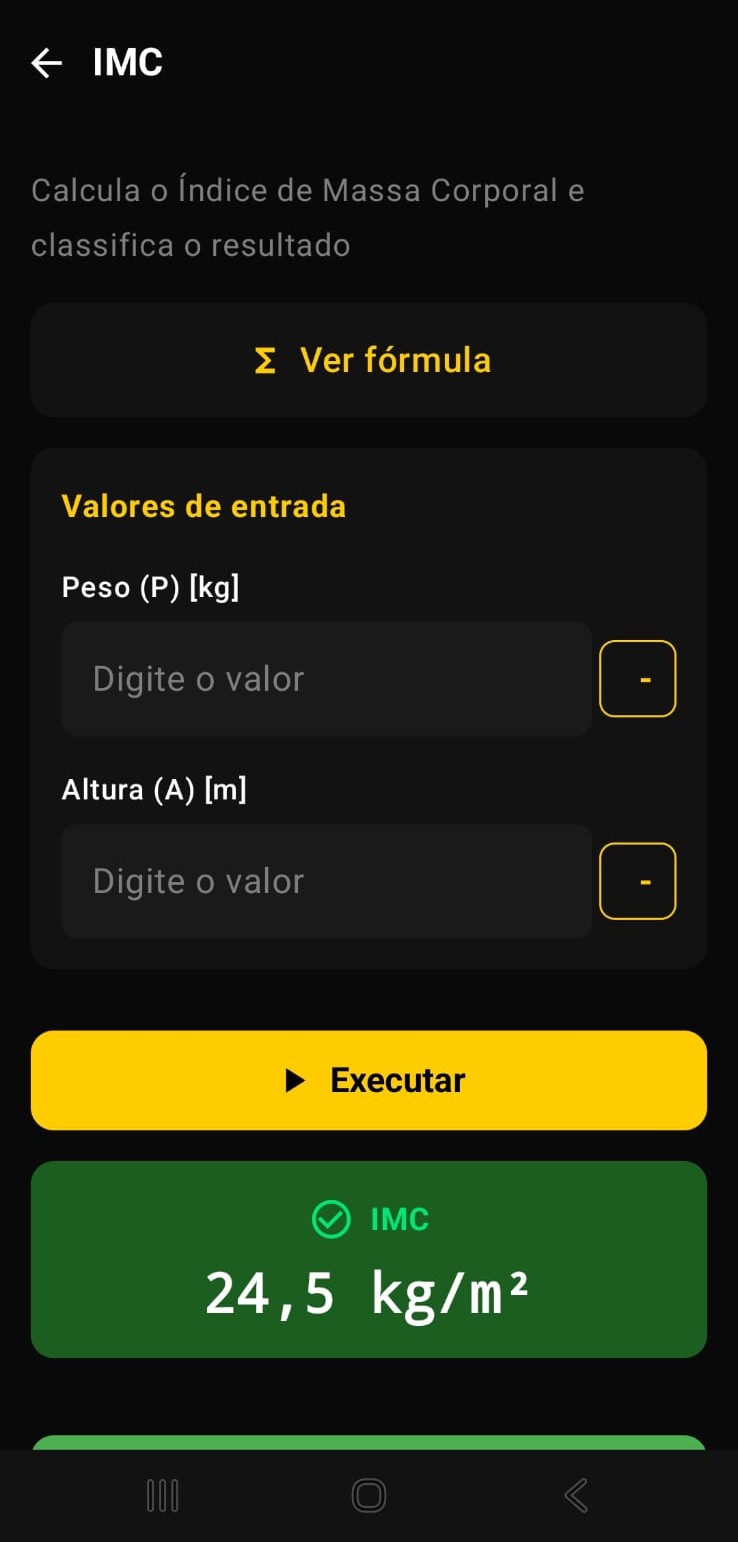
RANGE
Define faixas de valor. Cada faixa tem um rótulo, cor e severidade (LOW, NORMAL, MEDIUM, HIGH, CRITICAL). O resultado exibido muda de cor conforme a faixa.
Expressão: peso / (altura ^ 2)
Faixas:
  < 18.5 → "Abaixo do peso" (amarelo, severidade LOW)
  18.5-24.9 → "Normal" (verde, severidade NORMAL)
  25-29.9 → "Sobrepeso" (laranja, severidade MEDIUM)
  30-34.9 → "Obesidade I" (vermelho, severidade HIGH)
  ≥ 35 → "Obesidade II" (vermelho escuro, severidade CRITICAL)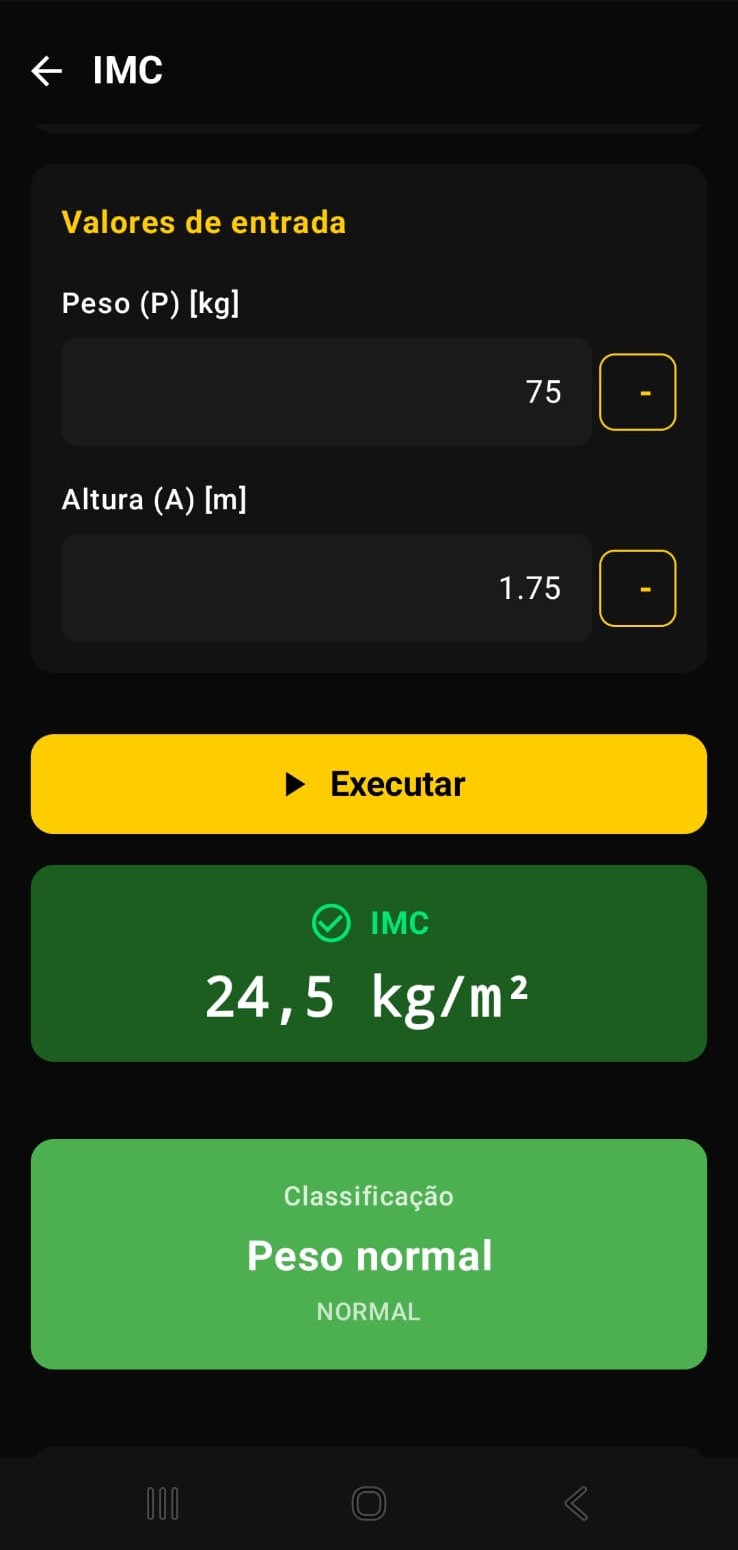
PLOT
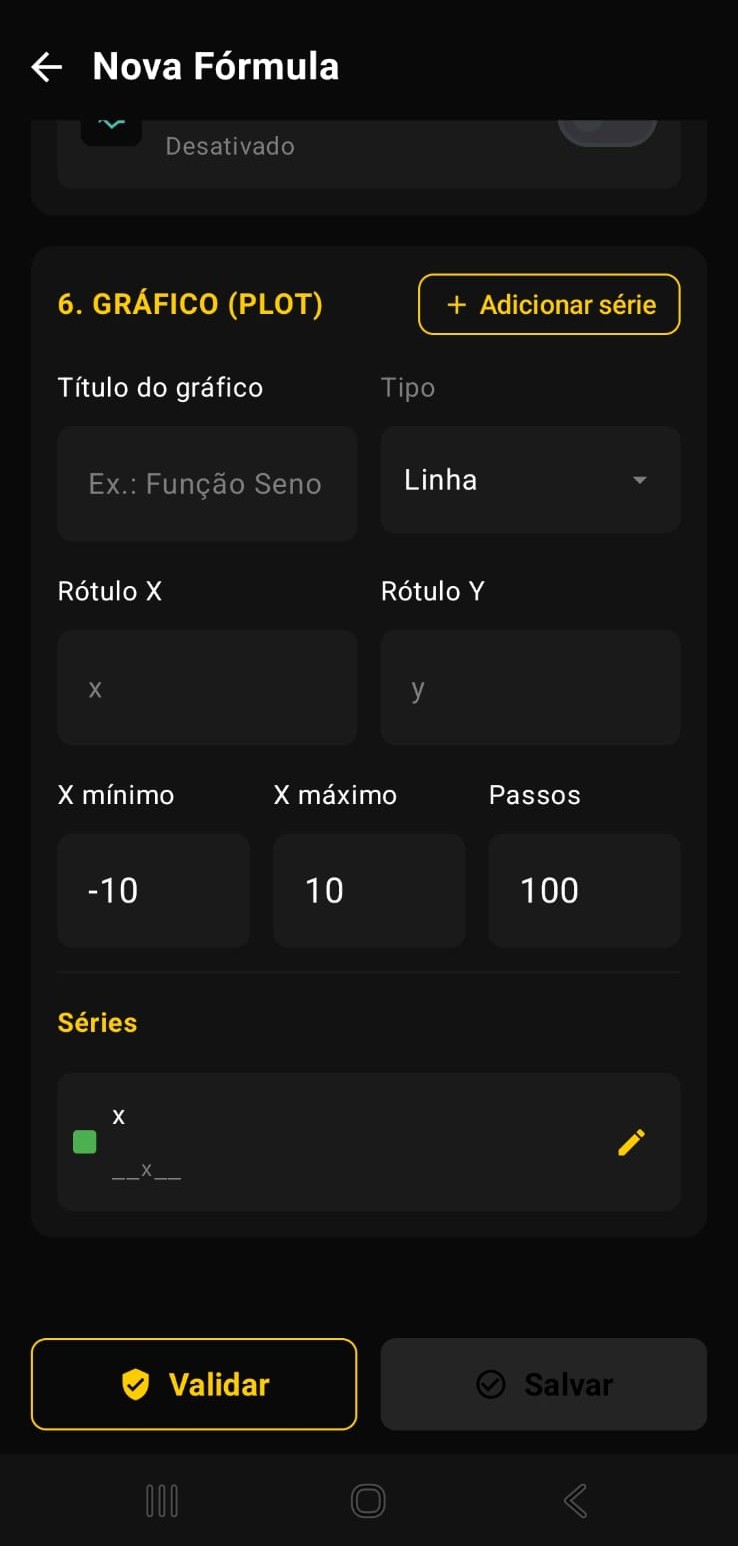
Gera um gráfico interativo. Configure uma ou mais séries com expressões
que usam __x__ como variável independente. O engine avalia
a expressão em vários pontos entre Xmin e Xmax.
Série: "seno" → sin(__x__)
Série: "cosseno" → cos(__x__)
Xmin: 0, Xmax: 6.28, Steps: 100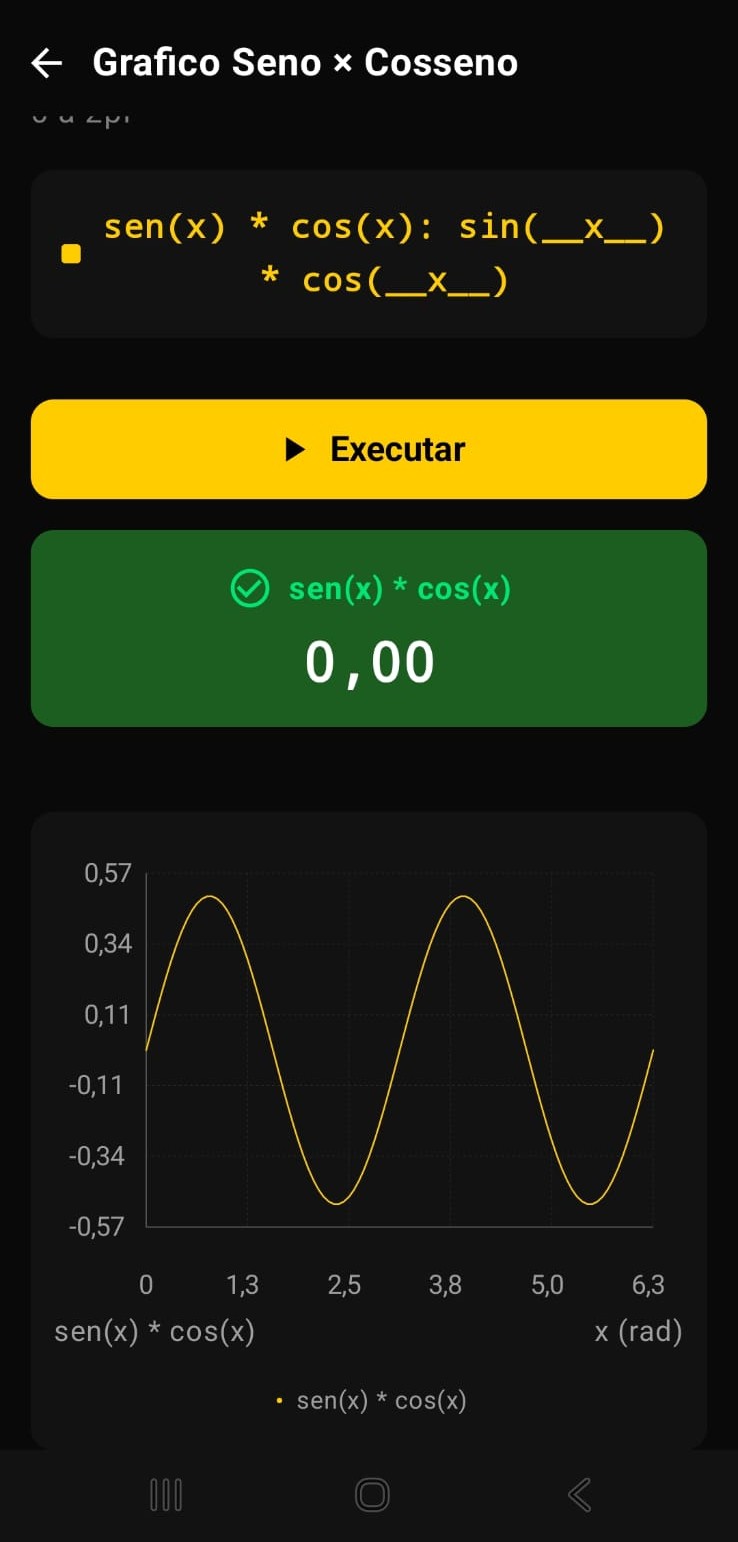
MULTI
Usado quando a fórmula retorna múltiplos valores de uma só vez. Ideal para integração com sensores ou APIs que devolvem vários campos.
Exemplo: Sensor de clima
→ Temperatura: 28°C
→ Umidade: 65%
→ Pressão: 1013 hPa
MAP
Exibe um mapa com marcadores configuráveis. Cada marcador pode ter posição vinda de variáveis, rótulo e cor personalizada. Ideal para fórmulas com coordenadas GPS.
Marcador 1:
  Latitude: variavel_lat
  Longitude: variavel_lng
  Rótulo: "Minha Localização"
  Cor: #FFCC00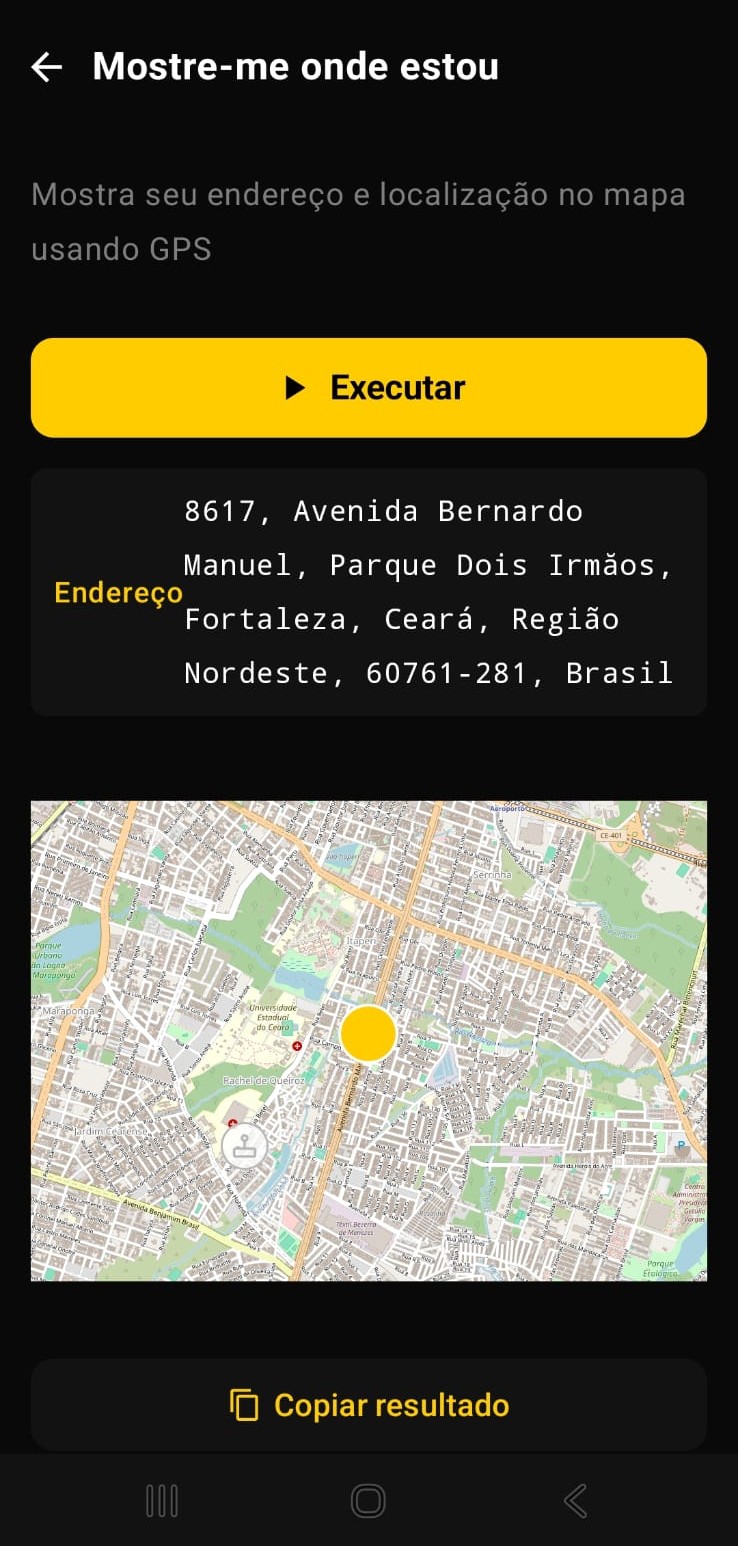
FEED
Exibe uma lista de itens. Cada item pode ter título, descrição, data e link. Usado principalmente com fontes de dados XML (RSS/Atom) ou APIs que retornam arrays.
Formatos de Resultado
O formato define como o número é exibido. Disponível para modo NUMERIC.
| Formato | Descrição | Exemplo |
|---|---|---|
DECIMAL | Decimal com precisão configurável | 12.34 m² |
PERCENTAGE | Porcentagem | 12.34% |
SCIENTIFIC | Notação científica | 1.23E+01 |
CURRENCY | Moeda (R$) | R$ 12.34 |
FRACTION | Fração | 12 34/100 |
DD/MM/YYYY | Data (epoch day → data) | 30/05/2026 |
Categorias — 27 Disponíveis
Ao criar uma fórmula, escolha uma categoria para ajudar outros usuários a encontrar sua fórmula no Marketplace.
| Categoria | Descrição |
|---|---|
| Matemática | Álgebra, geometria, trigonometria |
| Construção | Cálculos de obra, materiais, área construída |
| Engenharia | Elétrica, mecânica, civil |
| Veículo | Consumo, velocidade, autonomia |
| Saúde | IMC, calorias, batimentos cardíacos |
| Conversão | Unidades de medida, moedas |
| Finanças | Juros, investimentos, orçamento |
| Rural | Área rural, plantio, agronegócio |
| Medição | Distância, área, volume, ângulo |
| Sensor | Dados de sensores do dispositivo |
| Geometria | Formas geométricas, áreas, perímetros |
| Física | Movimento, força, energia, ondas |
| Utilitários | Ferramentas diversas do dia a dia |
| Conteúdo | Feeds RSS, listas, textos |
| Cozinha | Receitas, porções, conversão culinária |
| Têxtil | Tecidos, costura, tamanhos |
| Data e Hora | Cálculos com datas, fusos, idade |
| Viagem | Rotas, distâncias, orçamento de viagem |
| Negócios | Lucro, margem, precificação |
| Produtividade | Tarefas, tempo, eficiência |
| Química | Concentração, estequiometria |
| Esportes | Desempenho, calorias, repetições |
| Tecnologia | Programação, TI, rede |
| Educação | Notas, médias, frequência |
| Entretenimento | Jogos, curiosidades |
| Outro | Categoria genérica |
Ícones — 54 Disponíveis
Cada fórmula pode ter um ícone único. Os ícones são divididos em grupos:
| Grupo | Ícones |
|---|---|
| Formas | BOX, TRIANGLE, CIRCLE, SLOPE, CYLINDER, PENTAGON, HEXAGON, RECTANGLE, DIAMOND, STAR, CROSS |
| Sensores | LEVEL, COMPASS, ALTIMETER, DECIBEL, LUX, MAGNETIC, INCLINOMETER, SPEED, RULER, GEOLOCATION |
| Ferramentas | MY_LOCATION, ADDRESS, TRANSPORT, WEATHER, METAL_DETECTOR, VIBRATION, STEP_COUNTER, HUD, TRIP_RECORDER, AR_RULER, TRIP_PLANNER, CRM, SHOPPING_LIST, TTS_READER, POMODORO, WATER, RSS_FEED, TODO_LIST, TIMER, DIARY |
| Matemática | LETTER_A, LETTER_X, FORMULA, SIGMA, ANGLE, WEIGHT |
| Outros | CUSTOM, PARALLAX, DISTANCE |
Sensores do Dispositivo
Fórmulas podem usar dados ao vivo de sensores do dispositivo. Os dados são atualizados automaticamente durante a execução.
Sensores Disponíveis
| Provedor | Variável | Descrição |
|---|---|---|
gps.speed | velocidade | Velocidade em m/s |
gps.altitude | altitude | Altitude em metros |
gps.latitude | latitude | Latitude em graus decimais |
gps.longitude | longitude | Longitude em graus decimais |
gps.bearing | direcao | Direção em graus (0-360) |
gps.accuracy | precisao | Precisão em metros |
accelerometer.x | acelX | Aceleração eixo X (m/s²) |
accelerometer.y | acelY | Aceleração eixo Y |
accelerometer.z | acelZ | Aceleração eixo Z |
gyroscope.x | giroX | Giroscópio eixo X |
gyroscope.y | giroY | Giroscópio eixo Y |
gyroscope.z | giroZ | Giroscópio eixo Z |
magnetometer.x | magX | Campo magnético eixo X (µT) |
magnetometer.y | magY | Campo magnético eixo Y |
magnetometer.z | magZ | Campo magnético eixo Z |
pressure.pressure | pressao | Pressão barométrica (hPa) |
light.light | luz | Luminosidade (lux) |
Como configurar
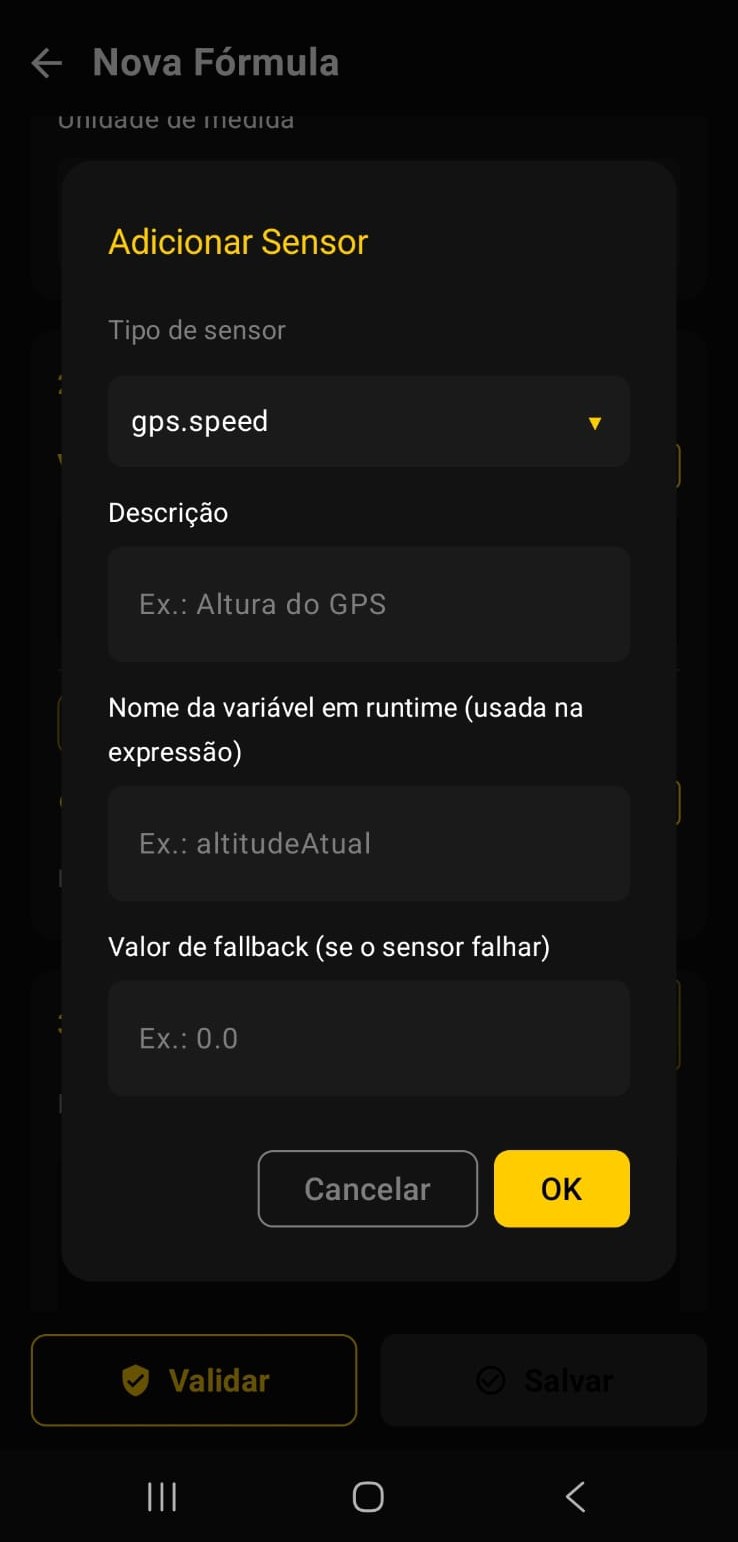
- Na Etapa 2 (Variáveis), adicione uma variável vinculada ao sensor
- Na Etapa 5 (Configurações), adicione um Provider de Sensor
- Escolha o tipo de sensor e mapeie para a variável da fórmula
- Ao executar, o valor do sensor será lido em tempo real
gps.speed e expressão velocidade * 3.6.
O resultado mostra sua velocidade atual em km/h.
APIs Externas
Fórmulas podem buscar dados de APIs externas (HTTP/HTTPS) e usar o resultado nos cálculos. Suporta JSON e XML.
Exemplos de APIs que funcionam
| API | URL | O que retorna |
|---|---|---|
| ViaCEP | viacep.com.br/ws/{cep}/json | Logradouro, bairro, cidade, UF |
| Open-Meteo | api.open-meteo.com/v1/forecast?latitude={lat}&longitude={lng} | Temperatura, umidade, vento |
| AwesomeAPI (moedas) | economia.awesomeapi.com.br/last/USD-BRL | Cotação USD → BRL |
Campos do Provider de API
| Campo | Descrição |
|---|---|
| ID | Identificador único (ex: "viacep") |
| Base URL | URL base da API |
| Path | Caminho adicional, suporta {var} com variáveis da fórmula |
| Método | GET ou POST |
| Headers | Cabeçalhos HTTP (formato JSON) |
| Body | Corpo da requisição (para POST) |
| Extract | Caminho JSON para extrair o valor (ex: compra, logradouro) |
| Parser Type | NUMBER, STRING, XML_FEED ou ARRAY |
| Cache Minutes | Tempo em minutos para cache local (evita chamadas repetidas) |
| Rate Limit | Limite de chamadas por minuto |
| Auth Type | NONE, BASIC, TOKEN, API_KEY |
Exemplo: Cotação USD → BRL
Provider:
  Base URL: https://economia.awesomeapi.com.br
  Path: /last/USD-BRL
  Método: GET
  Extract: USDBRL.bid
  Parser: NUMBER
  Cache: 5 minutos

Expressão: valor * cotacao
  (onde "valor" é a entrada do usuário em USD)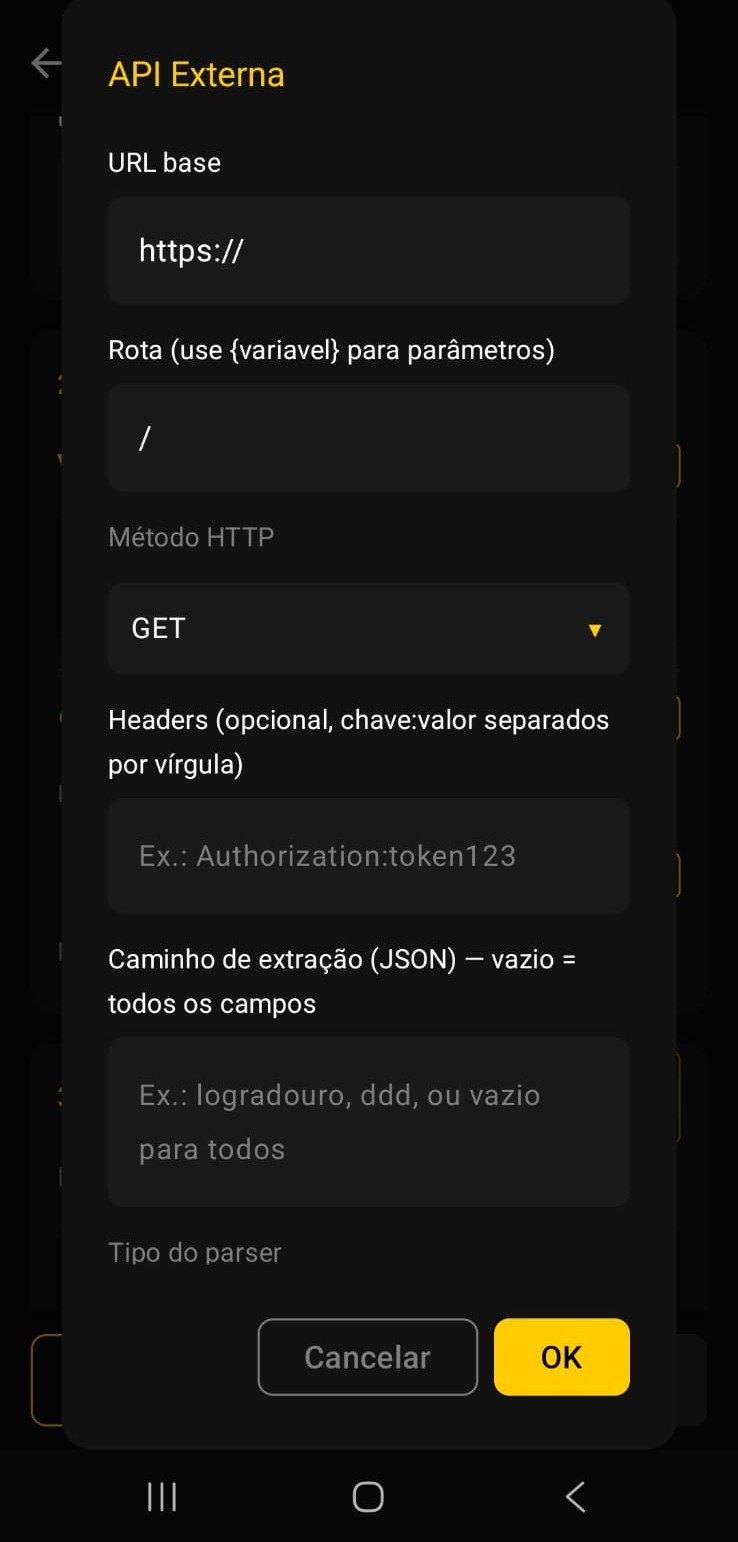
Modo Pipeline
O Modo Pipeline permite executar múltiplas expressões em sequência, onde cada etapa pode usar o resultado das anteriores.
Como funciona
- Defina variáveis de entrada (Etapa 2)
- Em Configurações (Etapa 5), mude o Modo de Execução para PIPELINE
- Adicione etapas: cada etapa tem um ID, uma expressão e um nome de saída
- A saída de cada etapa fica disponível como variável para as etapas seguintes
Exemplo: Cálculo de frete
Etapa 1 (peso_volume):
  Expressão: comprimento * largura * altura / 6000
  Saída: peso_volume

Etapa 2 (peso_final):
  Expressão: peso_real > peso_volume ? peso_real : peso_volume
  Saída: peso_final

Etapa 3 (frete):
  Expressão: peso_final * 15 + 10
  Saída: valor_frete
Gráficos (Modo PLOT)
Configure gráficos interativos no modo PLOT. Suporta 4 tipos de gráfico e múltiplas séries por gráfico.
Tipos de Gráfico
| Tipo | Descrição |
|---|---|
LINE | Gráfico de linha (padrão) |
BAR | Gráfico de barras |
SCATTER | Gráfico de dispersão (pontos) |
AREA | Gráfico de área preenchida |
Configuração de Série
- Label — nome da série (ex: "Seno", "Lucro 2025")
- Expressão — fórmula usando
__x__como variável independente - Cor — cor da série em hex (ex:
#4CAF50) - Data Source — (opcional) nome de variável tipo lista para dados reais
Configuração de Eixos
- X Label / Y Label — rótulos dos eixos
- X Min / X Max — intervalo do eixo X
- Steps — número de pontos do gráfico (quanto maior, mais preciso)
__x__ na expressão da série para
representar o valor atual do eixo X. Ex: sin(__x__) plota
a função seno.
Modo Mapa
O modo MAP exibe um mapa interativo com marcadores. A posição de cada marcador pode vir de variáveis da fórmula ou de resultados de API.
Configuração
| Campo | Descrição |
|---|---|
| Centro Lat / Lng | Coordenadas do centro do mapa (podem ser variáveis) |
| Zoom | Nível de zoom inicial (1-18) |
| Marcadores | Lista de pins no mapa |
Configuração de Marcador
| Campo | Descrição |
|---|---|
| Latitude | Nome da variável com a latitude |
| Longitude | Nome da variável com a longitude |
| Rótulo | Texto exibido no marcador |
| Cor | Cor do marcador (hex) |
Exemplo: Onde estou?
Variáveis:
  → lat (vinculada ao sensor gps.latitude)
  → lng (vinculada ao sensor gps.longitude)

Modo de resultado: MAP
Marcador:
  Latitude: lat
  Longitude: lng
  Rótulo: "Você está aqui"
  Cor: #FFCC00
Publicar Fórmulas
Suas fórmulas podem ser compartilhadas com a comunidade através do Marketplace.
Como publicar
- Crie a fórmula normalmente no editor
- Na Etapa 5 (Configurações), ative o toggle "Fórmula pública"
- Preencha tags relevantes para busca (ex: "imc, saude, peso, altura")
- Defina a versão (comece em 1)
- Salve a fórmula
Dicas de SEO
- Título: claro e descritivo (ex: "Calculadora de IMC" em vez de "IMC")
- Descrição: explique o que a fórmula faz em 1-2 frases
- Tags: use palavras-chave separadas por vírgula (ex: "imc, saude, peso, altura, massa corporal")
- Categoria: escolha a mais adequada
Versionamento
Ao atualizar uma fórmula já publicada, incremente a versão. Usuários que já baixaram sua fórmula receberão a atualização automaticamente ao tentar baixar novamente.
Limites
- Fórmulas que você cria não contam para o limite de download do Marketplace
- Você pode criar quantas fórmulas quiser, mesmo na versão gratuita
- Apenas o download de fórmulas de outros usuários é limitado
Tutorial: Calculadora de IMC
Vamos criar uma calculadora de IMC completa com classificação por faixas (modo RANGE). Este tutorial cobre as etapas básicas do editor.
Passo 1: Informações Básicas
- Título: Calculadora de IMC
- Categoria: Saúde
- Ícone: WEIGHT
- Descrição: Calcula o Índice de Massa Corporal e classifica em faixas
Passo 2: Variáveis
| Símbolo | Nome | Tipo | Unidade | Min | Max | Default |
|---|---|---|---|---|---|---|
peso | Peso | number | kg | 1 | 500 | 70 |
altura | Altura | number | m | 0.5 | 2.5 | 1.70 |
Passo 3: Expressão
peso / (altura ^ 2)Passo 4: Resultado
- Nome: IMC
- Unidade: kg/m²
- Formato: DECIMAL
- Precisão: 1 casa decimal
Passo 5: Configurações
- Modo de Resultado: RANGE
- Adicionar faixas:
| Mín | Máx | Rótulo | Cor | Severidade |
|---|---|---|---|---|
| — | 18.5 | Abaixo do peso | #FFC107 | LOW |
| 18.5 | 24.9 | Peso normal | #4CAF50 | NORMAL |
| 25 | 29.9 | Sobrepeso | #FF9800 | MEDIUM |
| 30 | 34.9 | Obesidade I | #F44336 | HIGH |
| 35 | — | Obesidade II | #B71C1C | CRITICAL |
Passo 6: Testar
Execute a fórmula com peso = 80 e altura = 1.75.
O resultado deve ser 26.1 kg/m² com a faixa
"Sobrepeso" em laranja.
Tutorial: Conversor de Moeda com Cotação
Vamos criar um conversor USD → BRL que busca a cotação ao vivo de uma API externa.
Passo 1: Informações Básicas
- Título: Conversor USD → BRL
- Categoria: Finanças
- Ícone: SIGMA
- Descrição: Converte dólar para real com cotação atualizada da AwesomeAPI
Passo 2: Variáveis
| Símbolo | Nome | Tipo | Unidade | Default |
|---|---|---|---|---|
usd | Valor em USD | number | US$ | 1 |
Passo 3: Provider de API
Na Etapa 5 (Configurações), adicione um provider de API:
| Campo | Valor |
|---|---|
| ID | awesomeapi |
| Base URL | https://economia.awesomeapi.com.br |
| Path | /last/USD-BRL |
| Método | GET |
| Extract | USDBRL.bid |
| Parser Type | NUMBER |
| Cache Minutes | 5 |
Agora adicione uma variável de tempo de execução para receber o valor da API:
- Nome:
cotacao - Fonte: API
- Provider ID: awesomeapi
- Extract: USDBRL.bid
Passo 4: Expressão
usd * cotacaoPasso 5: Resultado
- Nome: Valor em R$
- Unidade: R$
- Formato: CURRENCY
Passo 6: Testar
Execute a fórmula com usd = 50. O app busca a cotação atual
e exibe o valor convertido (ex: R$ 275,00). Como o cache
é de 5 minutos, chamadas repetidas usam a última cotação sem consumir
a API.
Tutorial: Mapa de Coordenadas
Vamos criar uma fórmula que exibe um mapa com a localização atual usando GPS.
Passo 1: Informações Básicas
- Título: Minha Localização
- Categoria: Sensor
- Ícone: MY_LOCATION
- Descrição: Exibe sua localização atual em um mapa com coordenadas
Passo 2: Provider de Sensor
Na Etapa 5 (Configurações), adicione dois providers de sensor:
| ID | Sensor | Descrição |
|---|---|---|
gps_lat | gps.latitude | Latitude atual |
gps_lng | gps.longitude | Longitude atual |
Adicione variáveis de tempo de execução para cada sensor:
| Nome | Fonte | Provider ID |
|---|---|---|
lat | SENSOR | gps_lat |
lng | SENSOR | gps_lng |
Passo 3: Configuração do Mapa
- Modo de Resultado: MAP
- Centro Latitude: lat
- Centro Longitude: lng
- Zoom: 15
Adicione um marcador:
| Campo | Valor |
|---|---|
| Latitude | lat |
| Longitude | lng |
| Rótulo | Você está aqui |
| Cor | #FFCC00 |
Passo 4: Testar
Execute a fórmula. O app pedirá permissão de localização. Após conceder, o mapa será exibido com um marcador amarelo na sua posição atual. O mapa acompanha sua localização em tempo real.